Un enchaînement est un ensemble d'états (de synthèse et/ou de détail) classés dans un ordre défini qui est ensuite proposé lors de la Génération de la plaquette. Les enchaînements disponibles en base standard sont paramétrés et livrés par nos soins. Toutefois une base personnalisée est à disposition afin que vous puissiez réaliser vos propres enchaînements et gérer leur contenu en faisant appel à des états standards ou à des états personnalisés.
Pour accéder à cette fonction, aller dans le menu Fichier - Paramétrages puis sélectionner la fonction Paramétrage des états :
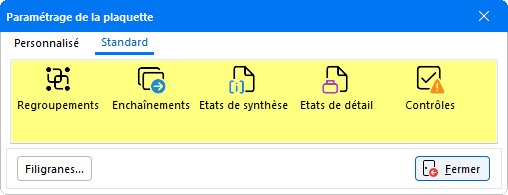
Dans l'onglet Standard sont regroupées les fonctions Regroupement, Enchaînements, États de synthèse, États de détail et Contrôles dans lesquelles se trouvent les paramétrages effectués par nos soins. Ces mêmes fonctions sont également disponibles dans l'onglet Personnalisé permettant d'effectuer un paramétrage personnalisé.
Le bouton Filigranes permet d'accéder à la fenêtre de Paramétrage des filigranes pour la création, la mise en forme et la suppression de tampons qu'il sera possible d'apposer Génération de plaquette. Par défaut, des filigranes personnalisables sont mis à disposition. Pour une explication détaillée, consulter l'aide Génération de plaquette en cliquant sur ce lien >>
Pour créer un enchaînement personnalisé, cliquer sur l'onglet Personnalisé puis double-cliquer sur l'option Enchaînements. À la 1ère ouverture de cette fonction, aucun enchaînement n'est paramétré et la fenêtre suivante apparaît :

Saisir dans cette fenêtre le code du nouvel enchaînement à créer, puis cliquer sur OK pour valider. La fenêtre de paramétrage apparaît alors :

Renseigner le nom de l'enchaînement dans le champ Intitulé de l'enchaînement réservé à cet effet. Il faut ensuite établir la liste des états qui doivent composer l'enchaînement en les sélectionnant pour les faire apparaître dans le tableau qui apparaît ci-dessus à vide.
Pour cela sélectionner les états depuis la liste qui apparaît dans la partie États disponibles. Il est possible de faire aussi bien appel à des états standards qu'à des états personnalisés et il faut indiquer leur provenance dans la partie Origine des états à sélectionner avant de procéder à la sélection.
Par défaut, le programme propose les états de la Base standard et pour faire appel à un état personnalisé il faut au préalable sélectionner la Base personnalisée. Dans certains cas il peut arriver que des états préalablement personnalisés soient à insérer dans l'enchaînement. Pour connaître la procédure de création d'états personnalisés consulter l'aide disponible dans l'Éditeur d'états. Des fiches ont été spécialement élaborées pour vous guider dans la Personnalisation des intercalaires, sommaires, pages de garde, Règles et Méthodes comptables...
Un état spécifique peut être retrouvé en saisissant son code dans le champ Recherche rapide disponible en bas de la fenêtre. Au fil de la saisie le curseur se positionne de façon intuitive devant le premier code état correspondant à la recherche. Double-cliquer sur l'état à sélectionner pour le faire passer dans le tableau supérieur (ou cliquer sur l'état pour le sélectionner puis cliquer sur le bouton Ajouter état).
Le bouton Import ench. permet d'insérer des enchaînements élaborés en standard qu'il est possible de sélectionner dans la liste qui apparaît :

Une fois l'enchaînement sélectionné, la liste des états qui le compose apparaît dans le tableau. La présentation de l'enchaînement peut être gérée en insérant des intercalaires, et en déplaçant les états dans la liste à l'aide des boutons Décaler haut et Décaler bas. Ces options sont également disponibles dans le clic droit de la souris : Décaler vers le haut et Décaler vers le bas, et il est également possible d'utiliser les touches de fonction correspondantes : F5 pour décaler vers le haut et F6 pour décaler vers le bas. Pour retirer un état de la liste, cliquer dessus pour le sélectionner puis cliquer sur le bouton Effacer ligne (ou faire un clic droit Effacer ligne ou encore la touche de fonction Ctrl+Suppr).
La création d'enchaînements n'est pas limitée et il est possible d'en paramétrer autant que nécessaire en cliquant sur le bouton Ajouter ench.. Si des enchaînements n'ont plus lieu d'être, aller sur l'enchaînement concerné pour accéder à son paramétrage puis cliquer sur Supprimer ench. Attention, ce bouton n'est disponible que dans la Base personnalisée, la suppression d'enchaînements dans la Base standard n'étant pas autorisée pour éviter tout risque de suppression des éléments livrés par défaut.
Nota : Il est fortement déconseillé de procéder à des modifications sur les enchaînements de la Base standard. Toute modification effectuée à ce niveau sera supprimée lors du passage de nos mises à jour programme.
À tout moment il est possible de revenir consulter ou modifier les enchaînements personnalisés soit en les faisant défiler un à un à l'aide des flèches de navigation, soit en utilisant le bouton Chercher.