La fonction État de synthèse permet de paramétrer un état de synthèse préalablement créé en lui attribuant un code et un titre afin de pouvoir l'insérer dans un enchaînement et de le reprendre dans la génération de la plaquette. Le titre indiqué sera repris lors de la génération de la plaquette.
Pour accéder à cette fonction, aller dans le menu Fichier - Paramétrages puis sélectionner la fonction Paramétrage des états :
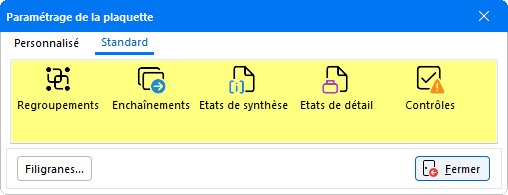
Dans l'onglet Standard sont regroupées les fonctions Regroupement, Enchaînements, États de synthèse, États de détail et Contrôles dans lesquelles se trouvent les paramétrages effectués par nos soins. Ces mêmes fonctions sont également disponibles dans l'onglet Personnalisé permettant d'effectuer un paramétrage personnalisé.
Le bouton Filigranes permet d'accéder à la fenêtre de Paramétrage des filigranes pour la création, la mise en forme et la suppression de tampons qu'il sera possible d'apposer Génération de plaquette. Par défaut, des filigranes personnalisables sont mis à disposition. Pour une explication détaillée, consulter l'aide Génération de plaquette en cliquant sur ce lien >>>
Pour paramétrer un état de synthèse cliquer sur l'onglet Personnalisé puis double-cliquer sur l'option États de synthèse. À la 1ère ouverture de cette fonction, aucun état de synthèse n'est paramétré et la fenêtre suivante apparaît :

Saisir le code du nouvel état de synthèse à créer, puis cliquer sur OK pour valider. La fenêtre de paramétrage apparaît alors :

Indiquer le nom de l'état dans le champ Intitulé de l'état réservé à cet effet. Il sera repris dans la génération de la plaquette, dans la zone titre de l'état de détail et dans le sommaire. Renseigner ensuite les champs suivants :
- Intitulé de l'état : Le libellé indiqué dans ce champ sera repris comme titre de l'état lors de la génération de la plaquette ainsi que dans le sommaire automatique.
-
Nom du fichier : Il faut préciser le nom du fichier dans lequel l'état a été enregistré lors de sa création via l'éditeur d'état. Le saisir directement ou utilise le bouton
 .
. - Nb d'années : Indiquer en utilisant le menu déroulant le nombre d'exercices pris en compte dans l'état.
- État maître : Pour renseigner un "Etat maître", cliquer sur le bouton de sélection pour accéder à la liste des états de détail et de synthèse disponibles, ce qui permet de hiérarchiser les états les uns par rapport aux autres dans le Choix des enchaînements (Génération de plaquette). En paramétrage Personnalisé, il est possible de choisir parmi les états du paramétrage Personnalisé et Standard.
La seconde partie du paramétrage concerne le contenu de l'état de synthèse avec le choix des regroupements et le paramétrage d'informations supplémentaires.
Onglet Regroupements
L'onglet Regroupements est composé d'un tableau dans lequel apparaît la liste des regroupements utilisés et trouvés dans l'état .cde lié. Le fait de cocher la case Afficher les regroupements/modification modèle permet de visualiser les regroupements présents dans l'état sélectionné.
En cliquant sur le bouton Param. Reg. une fenêtre apparaît permettant de visualiser le paramétrage du regroupement utilisé. Lorsque l'option Afficher les regroupements/modification modèle est désélectionnée, les regroupements n'apparaissent plus en visualisation et le bouton Param. Reg. n'est plus accessible.
Onglet Informations complémentaires
L'onglet Renseignements complémentaires permet de conditionner la disponibilité de l'état :

Indiquer le type d'Imposition, le Régime fiscal, l'Intégration fiscale et le Type de dossier pour lequel il doit apparaître, et cocher Respect du millésime uniquement si l'état sélectionné est un Cerfa. Ensuite, renseigner si l'état doit figurer parmi les états envoyés obligatoirement en EDI-TDFC ou si il s'agit d'un État optionnel. Enfin renseigner son Type de destinataires parmi les options proposées ainsi que le Type d'état ou de formulaire, puis éventuellement saisir manuellement le Commentaire. Toutes ces informations sont utiles lors de l'opération de Génération de Plaquettes.
L'état ne sera proposé dans la Génération de plaquette, uniquement si son paramétrage correspond au paramétrage du Fiche dossier dans l'onglet Fiscal.
Le bouton Copie permet de copier l'état sélectionné. En cliquant sur ce bouton, la fenêtre suivante s'ouvre :

Cette fonction permet de copier un état afin d'en créer un nouveau d'après le mêmes caractéristiques. En sélectionnant la coche Copie en base personnalisée, il est possible de reprendre cet état au niveau de la Base personnalisée. Dans le champ Code état saisir manuellement un nouvel intitulé pour l'état copié.
Cliquer sur le bouton Éditeur permet d'accéder automatiquement à l'état dans l'éditeur d'état et ainsi de pouvoir intervenir dessus.