Un état de détail est un état spécifique qui permet de générer des totaux, sous-totaux et détails de comptes. La fonction États de détail permet de paramétrer un état de détail dont le fond de page a été créé via l'éditeur d'états. Le paramétrage consiste à lister tous les regroupements qui engendreront lors de la génération de la plaquette, les lignes Total, Sous-total et Détail de comptes. Les regroupements peuvent provenir soit du paramétrage standard, soit d'un paramétrage personnalisé.
Pour paramétrer un état de détail, il faut passer par la fonction États de détail... disponible dans le menu Fichier - Paramétrages - Paramétrage des états :
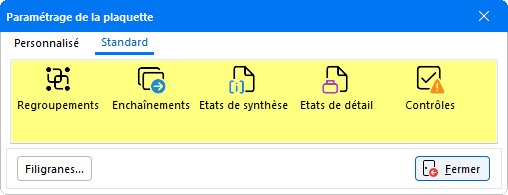
Dans l'onglet Standard sont regroupées les fonctions Regroupement, Enchaînements, États de synthèse, États de détail et Contrôles dans lesquelles se trouvent les paramétrages effectués par nos soins. Ces mêmes fonctions sont également disponibles dans l'onglet Personnalisé permettant d'effectuer un paramétrage personnalisé.
Le bouton Filigranes permet d'accéder à la fenêtre de Paramétrage des filigranes pour la création, la mise en forme et la suppression de tampons qu'il sera possible d'apposer Génération de plaquette. Par défaut, des filigranes personnalisables sont mis à disposition. Pour une explication détaillée, consulter l'aide Génération de plaquette en cliquant sur ce lien >>>
Pour paramétrer un état de détail cliquer sur l'onglet Personnalisé puis double-cliquer sur l'option États de détail. À la 1ère ouverture de cette fonction, aucun état de détail n'est paramétré et la fenêtre suivante apparaît :

Saisir le code du nouvel état de détail à créer, puis cliquer sur OK pour valider. La fenêtre de paramétrage apparaît alors :

Indiquer le nom de l'état dans le champ Intitulé de l'état réservé à cet effet. Il sera repris dans la génération de la plaquette, dans la zone titre de votre état de détail et dans le sommaire. Renseigner ensuite les champs suivants :
- Nb d'années : Indiquer le nombre d'années pris en compte dans l'état de détail.
- Nom du fichier "*.cde" : Préciser le nom du fichier .cde comportant l'état de détail qui vient d'être créé.
- État maître : Pour renseigner un "État maître", cliquer sur le bouton de sélection pour accéder à la liste des états de détail et de synthèse disponibles, ce qui permet de hiérarchiser les états les uns par rapport aux autres dans le Choix des enchaînements (Génération de plaquette). En paramétrage Personnalisé, il est possible de choisir parmi les états du paramétrage Personnalisé et Standard.
- Respect du millésime : Cocher cette case uniquement si l'état de détail est une liasse fiscale.
La seconde partie du paramétrage concerne le contenu de l'état de détail avec le choix des regroupements et le paramétrage d'informations supplémentaires.
Onglet Regroupements
La fenêtre est composée de deux tableaux permettant d'indiquer pour chaque ligne Total, Sous total et Détail les regroupements correspondants. Un état de détail doit obligatoirement commencer par une ligne Total suivie d'une ligne Sous-total. La ligne Total (niveau 1) est représentée par la couleur gris foncé. La ligne Sous total (niveau 2) est de couleur gris clair. La ligne Détail (niveau 3) est en blanc. La ligne de couleur verte correspond aux écritures du grand livre.
Pour attribuer un regroupement à un niveau il faut sélectionner les regroupements depuis la liste proposée dans la partie inférieure du tableau. Il est aussi bien possible de faire appel à des regroupements de la Base standard qu'à des regroupements issus de la Base personnalisée, en indiquant leur provenance dans la partie Origine des regroupements à sélectionner pour pouvoir procéder à la sélection.
L'attribution d'un regroupement s'effectue en double-cliquant dessus pour le faire apparaître dans la partie supérieure du tableau (ou cliquer sur le bouton Ajouter regroup. ou encore utiliser le clic droit de la souris afin de sélectionner l'option Ajouter à l'état).
Le regroupement va s'inscrire dans une ligne de couleur correspondant au niveau strictement inférieur du niveau de la ligne précédente, excepté si la ligne précédente est de niveau 4 (Écritures Grand livre), dans ce cas, le regroupement passera en niveau 1 (Total). Pour modifier le niveau d'un regroupement, deux solutions sont possibles :
- Sélectionner la ligne et cliquer sur le bouton Chang. niveau autant de fois qu'il est nécessaire jusqu'à obtenir le niveau désiré.
- Double-cliquer sur la ligne jusqu'à obtenir la couleur correspondant au niveau désiré.
L'ordre des regroupements est important car lors de la génération de l'état de détail, le logiciel engendre les calculs des regroupements dans l'ordre dans lequel ils ont été rangés lors du paramétrage. Pour modifier l'ordre des lignes, trois façons de procéder sont disponibles :
- Sélectionner une ligne et utiliser les boutons Vers haut et Vers bas.
- Effectuer un clic droit sur la ligne puis choisir entre les options Décaler vers le haut et Décaler vers le bas.
- Sélectionner la ligne puis appuyer sur les touches F5 pour décaler vers le haut et F6 pour décaler vers le bas.
Pour effacer une ligne, trois solutions sont également possibles :
- Sélectionner la ligne puis cliquer sur le bouton Effacer ligne.
- Effectuer un clic droit sur la ligne puis sélectionner l'option Effacer ligne.
- Sélectionner la ligne puis appuyer simultanément sur les touches CTRL + Suppr.
BASE : Indiquer sur la ligne Total, le regroupement qui sera utilisé comme base pour calculer d'éventuels pourcentages. Pour attribuer ou modifier une base, se placer sur une ligne Total, choisir dans l'encadré Regroupements Disponibles, le regroupement qui servira de base, ensuite, au choix :
- Cliquer sur le bouton Modifier base.
- Appuyer sur la touche F4.
- Sélectionner Modifier base via un clic droit sur le regroupement.
Pour annuler l'attribution d'une base, se positionner sur la ligne Total en question puis utiliser l'un des trois procédés suivants :
- Cliquer sur le bouton Effacer base.
- Appuyer sur la touche F3.
- Sélectionner Effacer base via le clic droit.
Utiliser le bouton Modif Regroup. pour accéder à la fenêtre de paramétrage d'un regroupement afin de le modifier.
Le bouton Éditeur ouvre la fenêtre d'Éditeur d'état, pour l'état en cours ce qui permet d'intervenir dessus.
Le bouton Copie état... permet de copier l'état sélectionné. En cliquant sur ce bouton, la fenêtre suivante s'ouvre :

Cette fonction permet de copier un état afin d'en créer un nouveau d'après les mêmes caractéristiques. En cochant l'option Copie en base personnalisée, il est possible de reprendre cet état au niveau de la Base personnalisée. Dans le champ Code état saisir manuellement un nouvel intitulé pour l'état copié.
Onglet Informations complémentaires
Dans cet onglet, renseigner les diverses informations concernant l'état en cours de paramétrage.

Indiquer le type d'Imposition, le Régime fiscal, l'Intégration fiscale et le Type de dossier pour lequel il doit apparaître. Ensuite, renseigner si l'état doit figurer parmi les états envoyés obligatoirement en EDI-TDFC ou s'il s'agit d'un État optionnel. Enfin renseigner son Type de destinataires parmi les options proposées et éventuellement saisir manuellement un Commentaire. Toutes ces informations sont utiles lors de l'opération de Génération de Plaquettes.