Le bouton Outils contient un menu déroulant qui comporte plusieurs options de traitements :

Mise en forme des intitulés
L'option Intitulés permet d'uniformiser la saisie des intitulés du plan comptable, pour qu'ils apparaissent tous en majuscule ou en minuscule :

L'option Rechercher/Remplacer par permet de rechercher et de remplacer dans l'intitulé des comptes, une suite de caractères.
Nota : Cette modification est effectée sur l'ensemble des comptes concernés.
La coche Effectuer ces modifications sur les comptes de tiers permet si elle est activée, d'apporter ces mêmes modifications sur les comptes de tiers. Si elle n'est pas activée, seuls les comptes généraux sont modifiés.
Suppression des comptes inactifs
L'option Suppression des comptes inactifs... permet d'effacer du plan comptable tous les comptes pour lesquels apparaît la lettre N dans la colonne Act.. Pour les faire apparaître à l'écran, sélectionner l'option Afficher les comptes désactivés. En cliquant sur cette option, la fenêtre suivante apparaît :
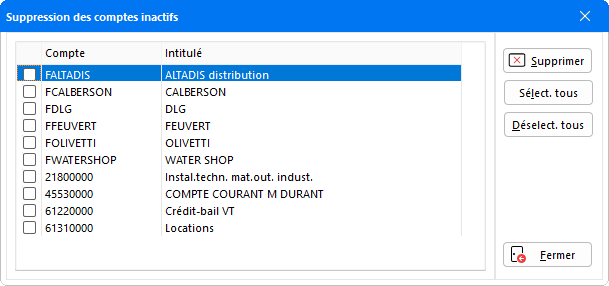
Les comptes sont listés par N° de compte et Intitulé. Pour supprimer les comptes inactifs, ceux-ci doivent au préalable être sélectionnés. Le bouton Sélect. Tout permet de sélectionner la liste entière des comptes candidats à la suppression. Si tous les comptes ne doivent pas être supprimés, cliquer sur le bouton Désélect. Tout afin de désélectionner tous les comptes, puis procéder à une sélection manuelle à l'aide de la souris ou de la barre d'espace. Le bouton Supprimer efface définitivement du Plan Comptable les comptes sélectionnés.
Pour retrouver un numéro de compte parmi la liste, saisir les premiers caractères de son numéro dans le champ N° de compte situé en bas à gauche. Le curseur va se positionner directement sur le numéro commençant par les caractères saisis. Il est aussi possible d'utiliser les flèches de navigation.
En cliquant sur l'entête Intitulé de la colonne, le champ N° de compte situé en bas à gauche va être remplacé par le champ Libellé de compte. De la même façon que pour le compte, en saisissant les premiers caractères, le curseur se positionnera sur le premier libellé commençant par les caractères saisis.
En bas de l'écran sont récapitulés les exercices N, N-1, N-2, N+1 du compte en surbrillance bleue.
Création globale des fiches Tiers
L'option Création des Tiers permet de procéder à l'enregistrement automatique de tous les comptes Clients et Fournisseurs du plan comptable en tant que Tiers. L'enregistrement s'effectue uniquement pour les comptes qui ne font pas encore partis de la liste des Tiers, et n'est pas conçu pour mettre à jour les tiers existants. En cliquant sur cette option, le message suivant apparaît :

Après avoir cliqué sur Oui, tous les comptes seront créés dans les Tiers, avec pour Raison sociale l'intitulé du compte.
Gestion des regroupements
Ce module permet la gestion des codes regroupements pour le dossier en cours, en vue de leur affectation à certains comptes du plan comptable. Ainsi, un filtre sur les codes regroupements pourra être appliqué, notamment lors des éditions (Grand Livre, Balances âgées, Relances...), de la Génération de plaquette, des Règlements fournisseurs et des Prélèvements clients....

La fenêtre de gestion liste tous les codes regroupements qui ont été créés. Celle-ci permet la création, la suppression et l'édition de ces regroupements.
Faire Ajouter pour créer un nouveau code regroupement. Une nouvelle ligne de saisie devient alors disponible, pour la saisie du code et du libellé correspondant.
Pour retirer un regroupement de la liste, se positionner sur celui-ci pour le sélectionner puis cliquer sur Supprimer.
Le bouton Chercher permet une recherche rapide sur un regroupement parmi la liste existante, soit en fonction du code, soit en fonction du Libellé ou des mots contenus dans le libellé :

Le regroupement pouvant correspondre à la recherche est mis en surbrillance pour indiquer sa sélection. Après avoir fait OK, de retour dans la fenêtre de gestion, le curseur est automatiquement positionné sur le regroupement recherché.
En cliquant sur le bouton Édition, une édition récapitulative de tous les regroupements apparaît.
Affectation des regroupements
Une fois les regroupements créés, il est possible de procéder à leur affectation soit pour un compte, soit à une affectation groupée pour un ensemble de comptes en indiquant une racine de compte.

À l'aide du menu déroulant, indiquer le code de regroupement à affecter parmi ceux proposés dans la liste, puis préciser le compte ou l'ensemble des comptes concernés par ce paramétrage et faire Valider.
À l'issue de la procédure, une fenêtre de confirmation apparaît :

L'encadré Transférer permet de procéder au transfert des écritures d'un Code regroupement vers un autre.
Pour cela, sélectionner le Code regroupement à transférer ainsi que le Code regroupement de destination à l'aide du bouton de sélection.
À l'issue de la procédure, une fenêtre de confirmation apparaît :

Gestion des unités
La fonction Gestion des unités permet la création illimitée d'unités, pour une gestion souple et approfondie des quantités sur de multiples déclinaisons.
À l'ouverture du module, si aucune unité n'a été créée, seule l'unité #UNI livrée par défaut dans les programmes est disponible.
Lors de la Saisie comptable, les écritures pour lesquelles aucune unité n'a été renseignée sont automatiquement attribuées à l'unité par défaut #UNI. Il est possible par la suite de transférer ces écritures dans une nouvelle unité, en utilisant le module Transfert d'unité ci-après.
Dans la fenêtre qui apparaît, cliquer sur Ajouter pour créer une nouvelle unité :

Dans le champ Code, renseigner le code de l'unité puis son Libellé afin que celui-ci soit identifiable en vue du paramétrage des comptes.
Préciser ensuite dans l'encadré Gestion des contraintes les Valeurs minimum et maximum du Prix unitaire et de la Quantité. Puis paramétrer le Nombre décimal suivant les options proposées.
Les unités ainsi créées peuvent ensuite être paramétrées au niveau des comptes du Plan comptable, dans l'onglet Quantité.
Pour une explication détaillée sur le paramétrage au niveau des Comptes, se reporter à l'article sur la Création d'un compte.
Transfert des unités
Ce module permet de transférer les écritures dans une unité autre que celle qui lui a été attribuée. Notamment, lorsque des écritures ont été enregistrées avec l'unité #UNI.
Pour cela, cliquer sur le bouton Transfert. Dans l'écran qui apparaît, préciser l'Unité à transférer à l'aide du bouton de sélection.

Puis de la même manière, indiquer l'Unité de destination.
Cocher la case Transférer l'historique pour que l'historique des écritures à compter de N-1 soit également transféré.
Faire ensuite OK pour lancer le transfert.
Affectation d'un radical de substitution
L'option Radical de substitution permet d'attribuer un compte afin que celui-ci vienne en remplacement de l'ensemble des comptes ou racines de comptes désignés. Cette fonction est essentiellement liée à la reprise des montants dans les liasses fiscales, lorsque le compte d'origine habituellement utilisé n'est pas compris dans la fourchette de comptes paramétrée dans les déclarations.

Dans le champ Radical de substitution indiquer le compte à utiliser, puis dans Comptes ou racines de comptes préciser les comptes concernés par la procédure de substitution.
Un contrôle s'effectue sur les Racines de comptes demandées. Si le Radical de substitution est de type Bilan et que la Racine de compte est de type Produit ou Charge (et inversement), un message apparaît pour indiquer que les deux racines ne sont pas compatibles.

Affectation des plans d'échéances
L'option Affectation plan d'échéance permet l'affectation groupée de plans d'échéances aux comptes du plan comptable.

Sélectionner les comptes auxquels un plan d'échéance doit être affecté, soit à l'aide de la souris (ou de la barre d'espace), soit à l'aide des boutons Sélect tous et Désélect tous . Une fois la sélection effectuée, cliquer sur le bouton Affecter afin d'accéder à la liste des plans d'échéances. Ceux-ci ont été créés au préalable depuis le module de gestion des Plans d'échéances, disponible dans le menu Fichier - Paramétrage.
Après avoir affecté le plan d'échéance, son intitulé apparaît dans la colonne Plan échéance.
Pour finaliser le travail d'affectation, des filtres d'affichages peuvent être appliqués sur les Comptes afin de ne voir apparaître que les comptes Clients ou Fournisseurs. Au cours de votre travail, il est également possible d'utiliser le filtre sur le Plan d'échéance. L'option Sans permet de visualiser l'ensemble des comptes restant à affecter, et l'option Tous permet de contrôler le travail déjà effectué.
Lors de la Saisie comptable, l'échéancier paramétré sera automatiquement proposé pour le compte en cours de saisie.
Affectation des masques de saisie
L'option Affectation des masques de saisie permet d'attribuer des masques de saisie (créés au préalable) aux comptes Tiers, de manière à améliorer la saisie d'écritures d'abonnements dans le module Saisie comptable simplifiée (menu Acquisitions). Cette opération consiste à préparamétrer la saisie à effectuer pour le (ou les) compte(s) Clients et Fournisseurs désigné(s) en indiquant le (ou les) compte(s) de hors taxe et la TVA.
En cliquant sur cette option, la fenêtre de gestion des affectations apparaît :

Sélectionner parmi la liste, les comptes auxquels un masque de saisie doit être affecté, soit à l'aide de la souris (ou de la barre d'espace), soit à l'aide des boutons Sélect. tous et Désélect. tous. Des filtres peuvent permettre de faciliter la sélection. En sélectionnant l'option Masquer les comptes affectés, seuls les comptes n'ayant pas fait l'objet d'une affectation préalable apparaissent dans la liste.
Le champ Filtre compte permet d'effectuer un tri sur les codes ou les libellés (selon la colonne sélectionnée) des comptes contenus dans la liste et donc de simplifier la recherche des comptes à affecter. En saisissant les premiers caractères, le programme propose de façon intuitive une liste des comptes pouvant correspondre à la recherche.
Pour sélectionner les comptes à affecter, cliquer dans la case associée au compte, afin de faire apparaître une coche indiquant la sélection.
Plusieurs comptes peuvent être sélectionnés en même temps et il est ainsi possible de procéder à une affectation groupée de masques de saisie. Une fois la sélection effectuée, cliquer sur le bouton Attribuer afin d'accéder à la liste des masques de saisie.
Les comptes Tiers ayant fait l'objet d'une affectation disparaissent alors de la liste des comptes restant à paramétrer.
Pour connaître la procédure de création des masques de saisie, référez-vous à l'article Masques de saisie.
Modification du plan comptable en grille
La modification du plan comptable sous forme de grille permet d'appliquer à l'ensemble d'une sélection de comptes des modifications sur le paramétrage, tels que les Numéros de comptes, les Intitulés, les Regroupements, le Journal de centralisation, etc...

Les différents comptes se distinguent sous les onglets Généraux, Clients et Fournisseurs en fonction de leur nature. Des modifications sur chaque caractéristique des comptes peuvent être effectuées. Pour que la dernière modification effectuée soit appliquée à tous les comptes de la liste en cours, faire un clic droit dans la grille puis cliquer sur l'option Appliquer à la sélection.
Un message indique la modification qui va être appliquée :

En cliquant sur Oui, la valeur indiquée dans le message sera affectée à tous les comptes de la sélection.
Une zone de filtre permet de gérer l'affichage des comptes qui apparaissent dans la liste. Après avoir renseigné dans le champ prévu à cet effet les premiers caractères des comptes à afficher, cliquer sur le bouton Filtrer. Seuls les comptes correspondant à la saisie apparaissent.
Dès lors, les modifications effectuées ne s'appliqueront qu'à la liste des comptes qui apparaissent dans la grille.